


Je mailbox kan worden uitgebreid tot maximaal 5 GB. Daarna is het belangrijk om je mailbox regelmatig bij te houden en op te schonen, zodat je e-mails kunt blijven ontvangen.
Wanneer je mailbox in de buurt komt van de maximale capaciteit, ontvang je automatisch een melding met het gebruikte percentage. Je kunt ook zelf bekijken hoeveel opslagruimte je mailbox gebruikt.
Vaak wordt veel ruimte ingenomen door een paar e-mails met grote bijlagen. Als je deze verwijdert, is het probleem meestal al opgelost. Een gewone e-mail is vaak maar een paar KB groot, terwijl 5 GB gelijkstaat aan ongeveer 5.000 MB.
Waarom is 5 GB de maximale grootte?
Dat komt doordat zakelijke e-mail via een mailserver draait. Om deze snel en stabiel te laten werken, geldt er een maximale opslagruimte per mailbox.
In deze handleiding leg ik uit hoe je de grootte van je mailbox controleert en hoe je ruimte kunt vrijmaken. Is dit uiteindelijk niet de oplossing voor jou? Neem dan contact met ons op.
Mailboxgrootte controleren en ruimte vrijmaken
Let op: bij EIGENDOMEINNAAM vul je je eigen domeinnaam of websitenaam in.
1. Ga eerst naar:
https://webmail.EIGENDOMEINNAAM.nl/
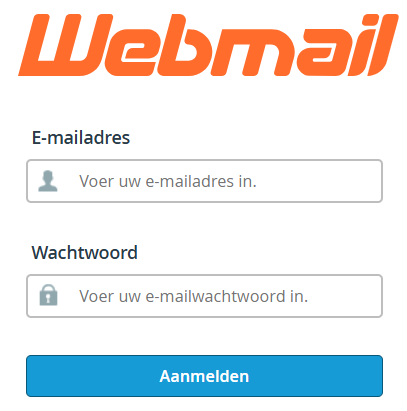
2. Log in met je zakelijke e-mailadres en het bijbehorende wachtwoord.
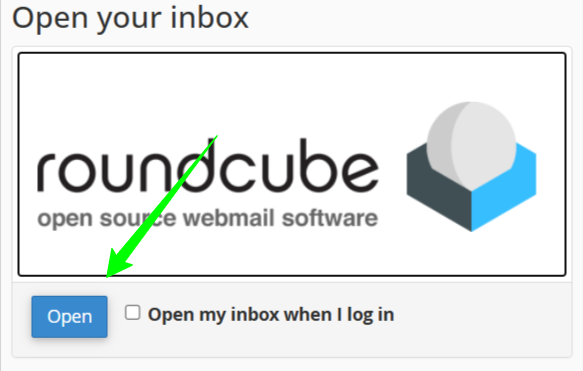
3. Je komt nu direct in je mailoverzicht. Gebeurt dit niet? Klik dan op Open onder Open your inbox.
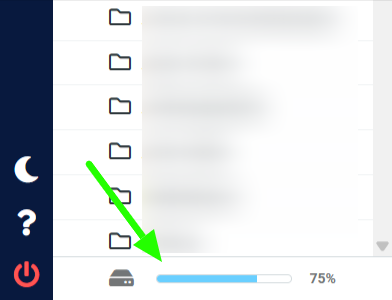
4. Onderaan zie je een percentage en een balkje. Wanneer je daarop klikt, krijg je een overzicht te zien van je limiet en de gebruikte schijfruimte.
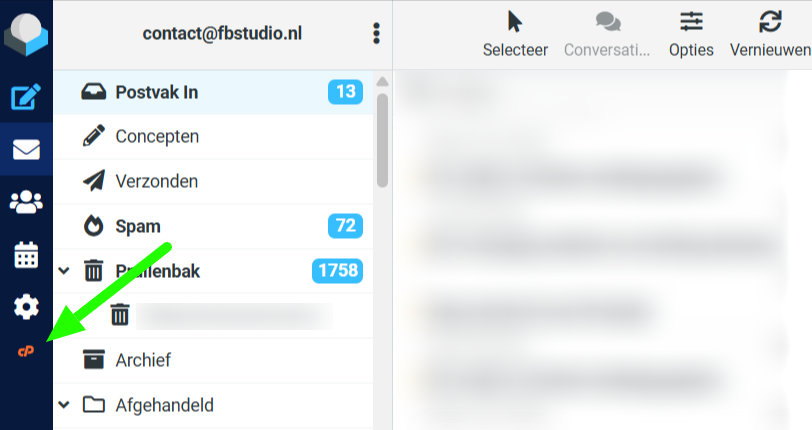
5. Om ruimte vrij te maken, klik je op Webmail Home.
6. Ga naar beneden en klik op Manage Disk Usage.
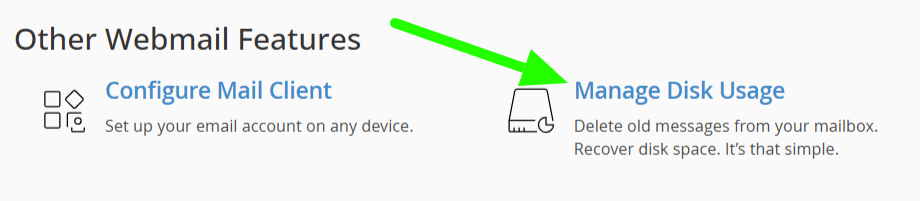
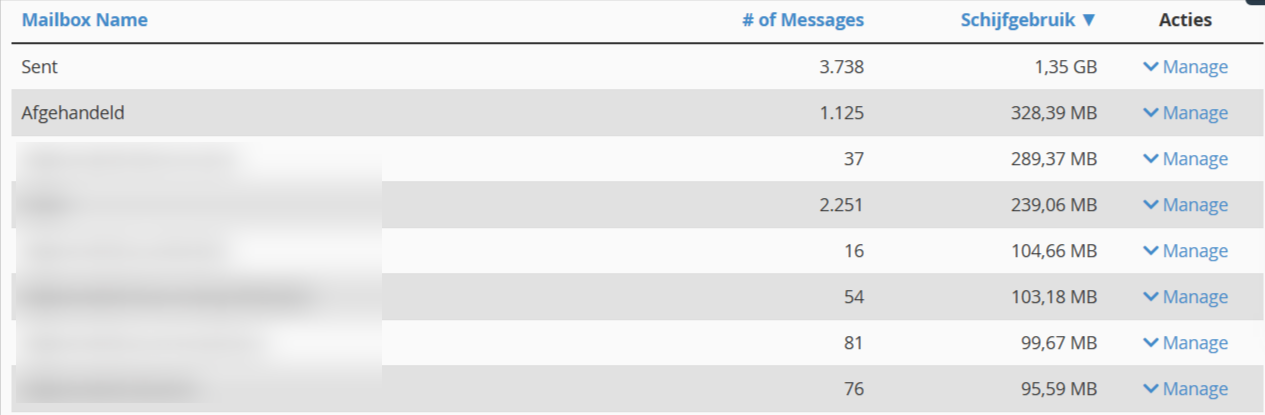
7. Je ziet nu een overzicht van je mappen, alle berichten, het schijfgebruik per map en de acties die je kunt uitvoeren. De mappen met het grootste schijfgebruik worden automatisch bovenaan gezet.
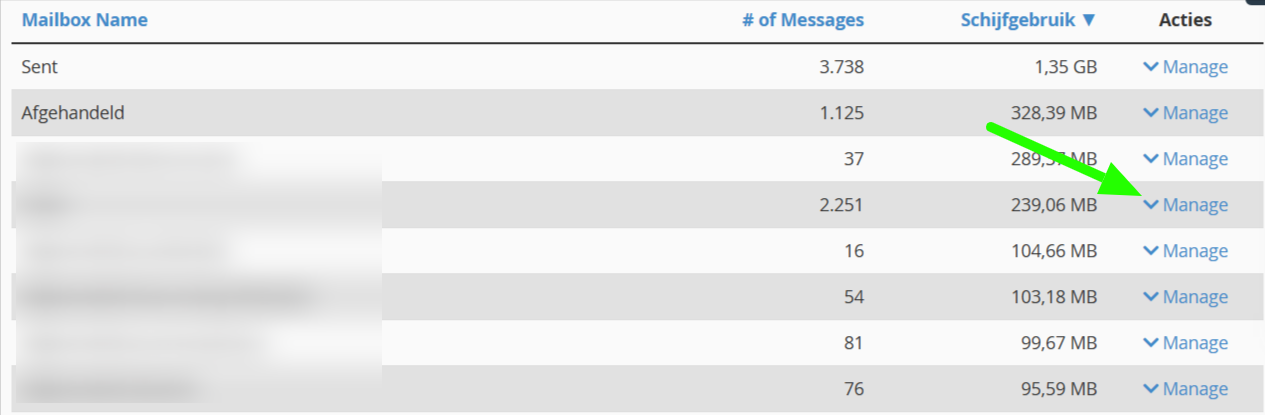
8. Klik op Manage bij een map die veel schijfruimte gebruikt en die je wilt opschonen. Je krijgt nu een aantal opties te zien:1 year old or more
- Verwijdert e-mails in deze map die ouder zijn dan één jaar.30 MB in size or more
- Verwijdert e-mails in deze map die groter zijn dan 30 MB.Previously viewed
- Verwijdert e-mails in deze map die je al eerder hebt geopend.All messages
- Verwijdert alle e-mails in deze map.Custom query …
Hiermee kun je zelf een filter instellen. Bijvoorbeeld: LARGER 10M. Daarmee worden alle e-mails in deze map verwijderd die groter zijn dan 10 MB.
9. Kies de gewenste optie en klik vervolgens op Delete Permanently.
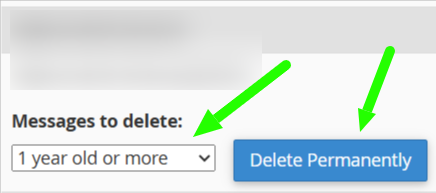
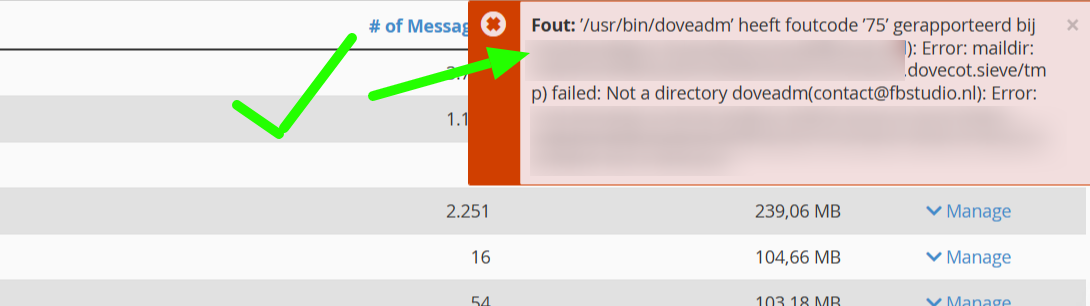
10 De e-mails zijn nu permanent verwijderd. Soms krijg je een foutmelding. Dit kan gebeuren wanneer je mailbox gekoppeld is aan een mailprogramma of mailapplicatie. In de meeste gevallen zijn de e-mails in de map dan wel verwijderd. Open eventueel je mailprogramma opnieuw om de wijziging goed door te voeren.
11. Herhaal deze stappen voor andere mappen met veel schijfgebruik.